Bitte anmelden für besseres Erlebnis
Bandicam Mac Bandicam Ultra HD Bildschirmaufzeichnungswerkzeug Software
Aktionsregeln
1、Aktionszeit:{{ info.groupon.start_at }} ~ {{ info.groupon.end_at }}。
1、Aktionszeit:Sofort fertig。
2、Gruppenkauf gültig bis:{{ info.groupon.expire_days * 24 }}Stunde。
3、Gruppenteilnehmer:{{ info.groupon.need_count }}Person。
Gruppenkaufinformationen
1、Ablauf: Beitreten/Starten, bezahlen, Mindestteilnehmer erreichen – Erfolg!
2、Bei Nichterreichen der Mindestteilnehmerzahl wird der Betrag zurückerstattet.
3、Mindestteilnehmer und Zeit variieren je nach Produkt.
Mit Bandicam können Sie einfach beliebige Bereiche auf Ihrem Mac-Bildschirm aufnehmen, unterstützen die Synchronisierung des Systemklangs mit dem Mikrofon und unterstützen das Hinzufügen einer Kameraobertragung. Nach der Aufnahme können Sie Ihre Aufnahmen schnell bearbeiten und den perfekten Video erstellen.
Kernfunktionen von Bandicam macOS:
Ultra-Auflösung
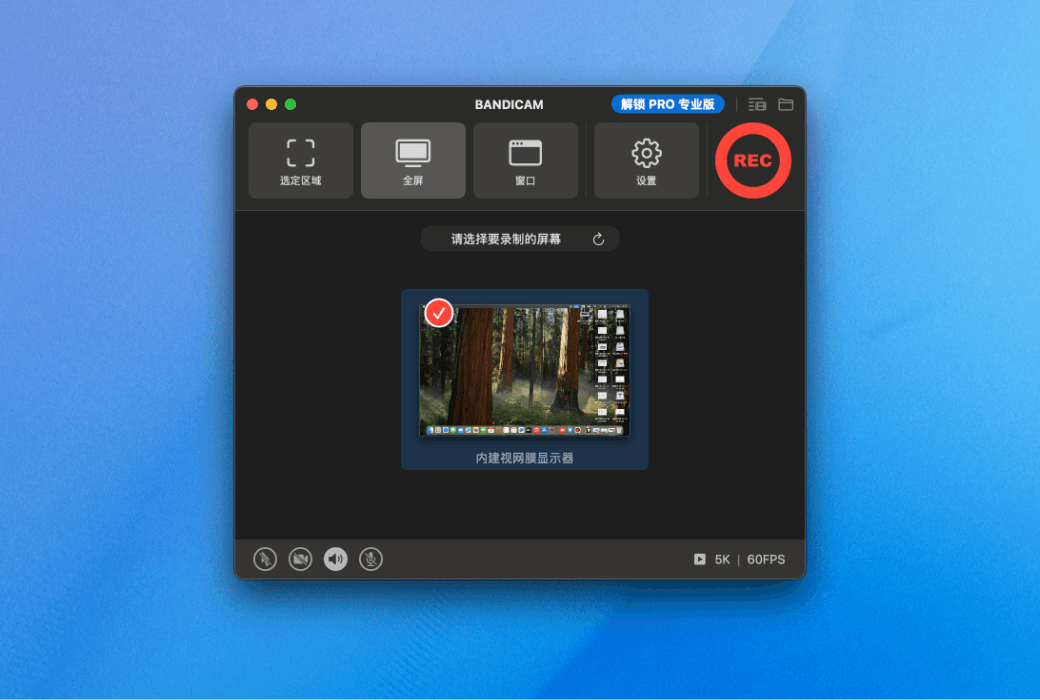
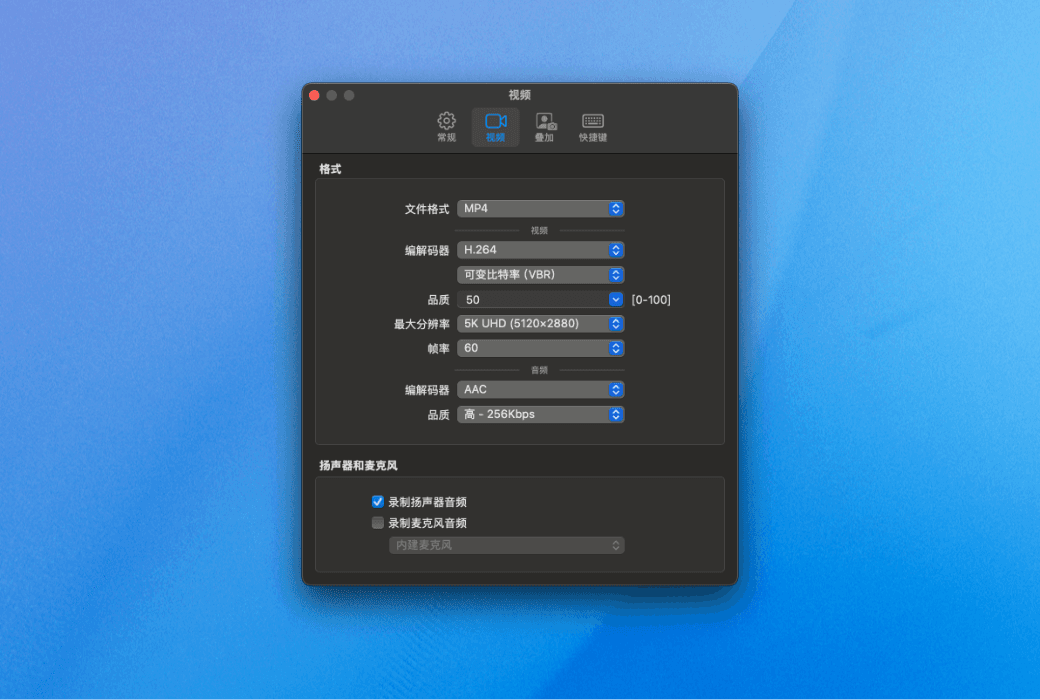
Mit Bandicam macOS können Sie Bildschirminhalte mit einer Ultra-Auflösung von bis zu 5K aufzeichnen, die für alle professionellen Aufzeichnungsanforderungen geeignet sind. Unterstützt 60 Bildern pro Sekunde (60fps)
Flexible Auswahl des Aufnahmebereichs
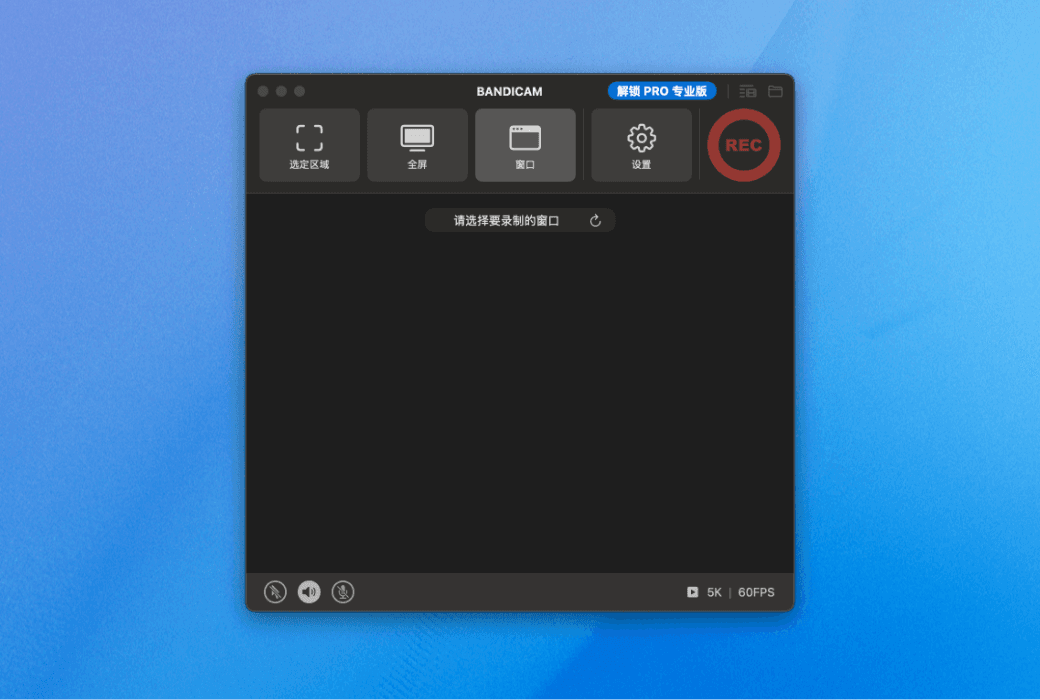
Unterstützt die freie Auswahl des Aufnahmebereichs: Ob es sich um einen bestimmten Bereich, ein bestimmtes Fenster oder eine Vollbildschirm-Anzeige handelt, können Sie einfach aufnehmen, um alle Aufnahmeanforderungen zu erfüllen und das gewünschte Bild genau aufzunehmen.
Synchronisieren Sie Bildschirm und Kamera
Bandicam macOS unterstützt die Überlagerung von Kamerabläufen auf die Bildschirmaufzeichnung, so dass Sie sowohl den Handlungsbild als auch Ihr eigenes Bild anzeigen können. Ideal für die Erstellung von interaktiven Inhalten wie Lehrvideos, Spielerklärungen und andere, die das Professionalismus und das Zuschauerlebnis erheblich verbessern.
Klare Audioaufzeichnung
Bandicam macOS kann sowohl Systemklang als auch Mikrofonklang aufnehmen, um eine klare Klangqualität zu gewährleisten und jedes Klangdetail perfekt wiederherzustellen.
Integrierte Videoclipfunktion
Sobald die Aufnahme abgeschlossen ist, können Sie mit dem integrierten Videoclip-Tool schnell unerwünschte Clips schneiden, die perfektesten Aufnahmen einfach speichern und die Effizienz der Nachbearbeitung verbessern.

Offizielle Website:https://www.bandicam.cn/mac/
Downloadzentrum:https://bandicam-mac.apsgo.cn
Ersatz-Download:N/A
Lieferzeit:Manuelle Online-Bearbeitung
Betriebsplattform:macOS
Schnittstellensprache:Unterstützung für chinesische Schnittstelle, mehrere Sprachen sind verfügbar.
Aktualisierung:Kostenlose Updates und Nutzung während des Abonnementzeitraums.
Testen Sie vor dem Kauf:Kostenlose Testversion vor dem Kauf.
Wie wir die Ware erhalten:Nach dem Kauf werden die Aktivierungsinformationen per E-Mail an das Postfach der Bestellung gesendet und Sie können den entsprechenden Produktaktivierungscode im persönlichen Center, Meine Bestellung, ansehen.
Anzahl der Geräte:Ein Mac kann installiert werden.
Computer ersetzen:Der ursprüngliche Computer wird deinstalliert und der neue Computer aktiviert.
Aktivierung:Zu hinzufügen.
Besondere Hinweise:Zu hinzufügen.
Referenzen:https://www.bandicam.cn/mac/
Kooperationsanfrage
Bandicam macOS bietet eine leistungsstarke Bildschirmaufzeichnung mit ausgewählten Bereichen, die die genaue Erfassung eines beliebigen Teils des Mac-Bildschirms ermöglicht.
Sie können den Aufnahmebereich anpassen, Größe und Position anpassen und Systemaudio, Mikrofon und Kamerablage kombinieren, um ein professionelles Aufnahmeerlebnis in hoher Auflösung ohne Verzögerungen zu erzielen.
Wie man einen bestimmten Bereich des Mac-Bildschirms aufnimmt
Schritt 1. Bandicam im Mac App Store installieren und starten
https://apps.apple.com/cn/app/id6745725677
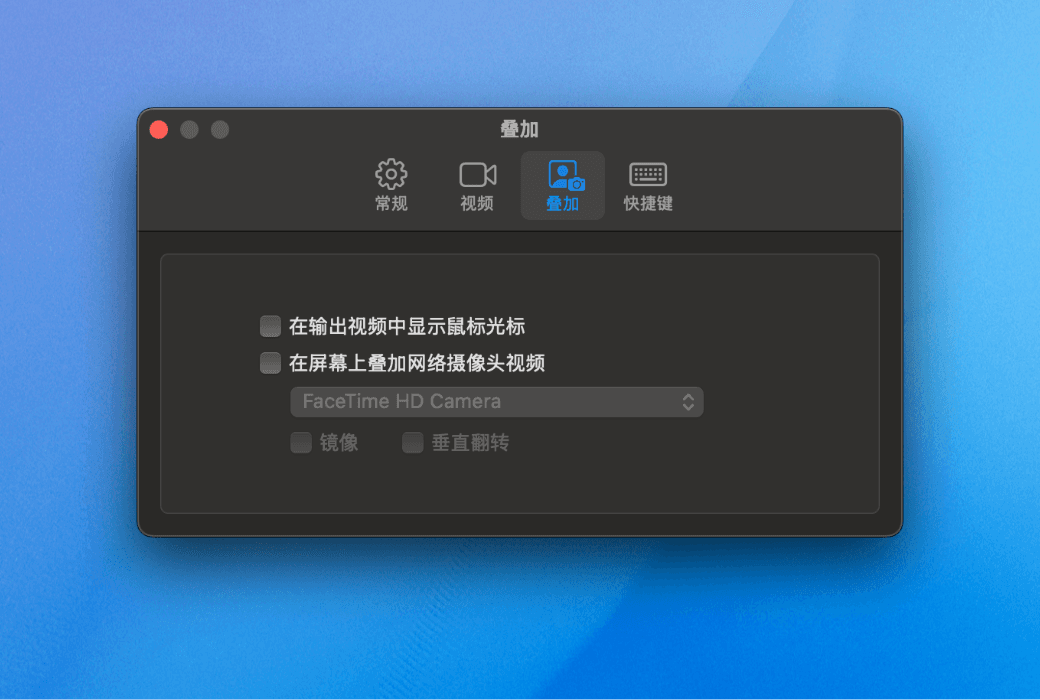
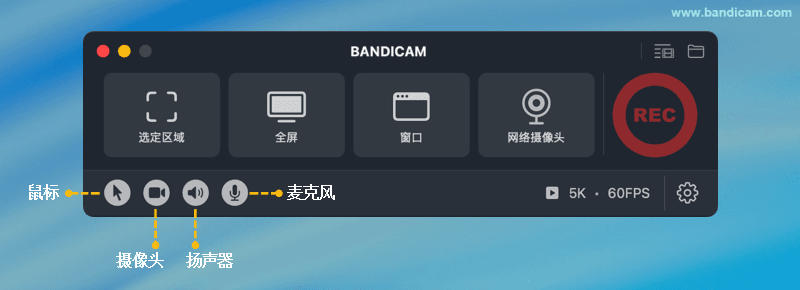
Schritt 2. Konfigurieren von Maus-Cursor-Effekten, Kamera-Überlagerungen und Audioaufnahmen (optional)

Mauszeiger: Wenn geöffnet, können Klicks und Bewegungen hervorgehoben werden, um die Tutorial-Demonstration zu erleichtern.
Überlagerung der Kamera: Stellen Sie die Kamera in ein Video auf dem Bildschirm, das sich für Unterricht, Konferenzerklärungen oder Live-Aufnahmen eignet.
Audioaufzeichnung: Unterstützt die synchronisierte Aufzeichnung von Systemaudio und Mikrofon, um Computerkläre zu erfassen und die Sprache zu interpretieren, um Videoinformationen vollständiger zu machen.
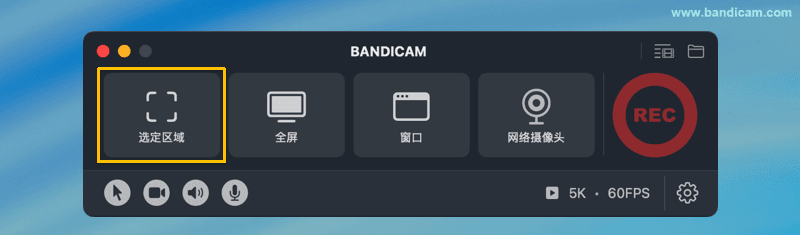
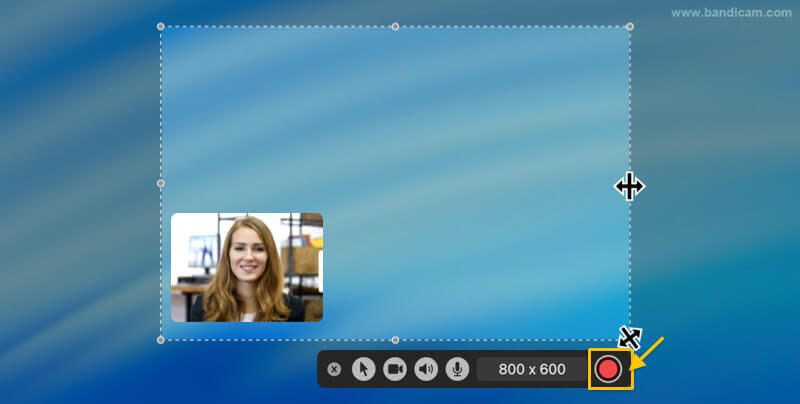
Schritt 3. Wählen Sie den Aufnahmemodus "Ausgewählter Bereich" aus und wählen Sie den Aufnahmebereich aus

Schritt 4. Position oder Größe des Aufnahmefeldes ändern und Aufzeichnung beginnen

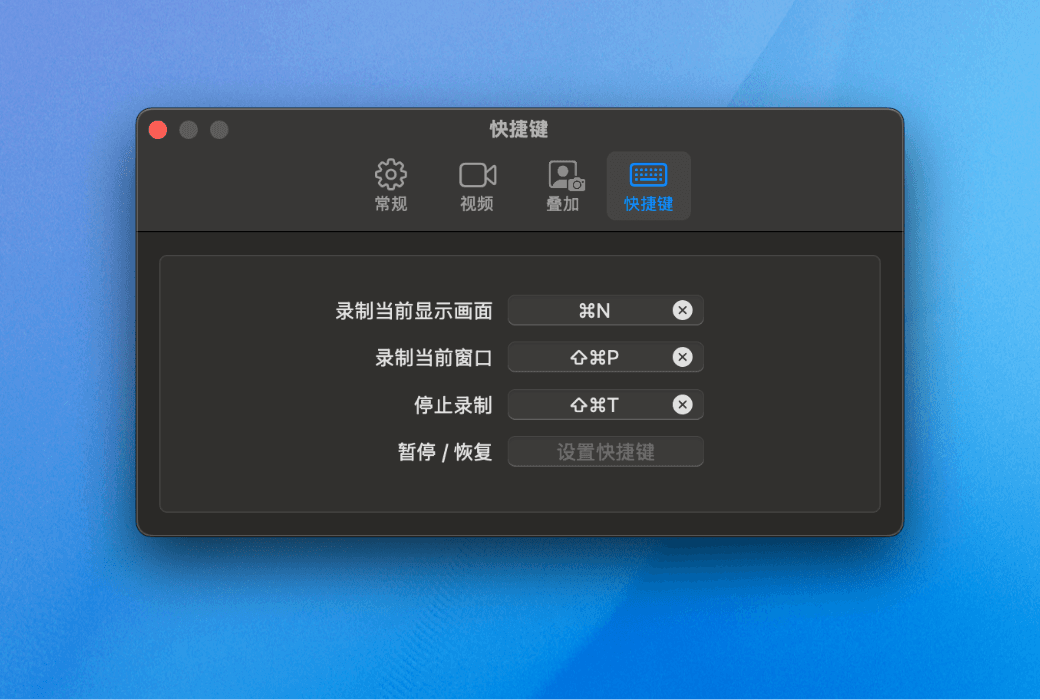
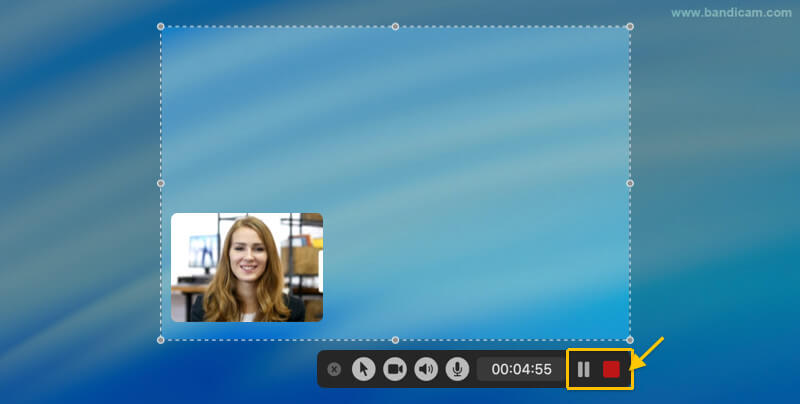
Schritt 5. Klicken Sie auf die Aufnahme ❚❚ Schaltfläche Pause der Aufnahme oder klicken Sie auf ■ Schaltfläche Aufzeichnung stoppen

Schritt 6. Anzeigen und Verwalten von aufgenommenen Videodateien
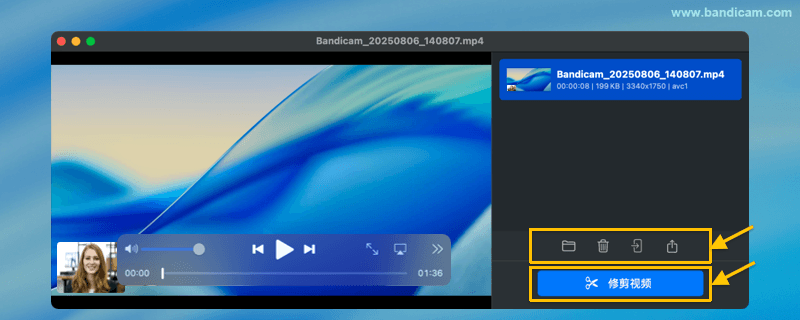
Nachdem die Aufnahme beendet ist, wird die Ausgabevideoliste automatisch angezeigt.
Wenn Sie eine Videodatei ausgewählt haben, können Sie sie direkt löschen, sie im Zugriff öffnen, Videodateien über AirDrop senden oder über das macOS-Menü freigeben.
Verwenden Sie die Funktion "Video beschneiden", um unerwünschte Clips schnell zu entfernen.

Mit den oben genannten Schritten können Sie den ausgewählten Aufnahmemodus von Bandicam verwenden, um einen beliebigen Bereich des Mac-Bildschirms frei zu wählen und genau aufzunehmen.
Geeignet für die Erstellung von Tutorial-Präsentationen, Aufzeichnungen von Konferenzfokussierten Inhalten oder Anwendungsspezifische Präsentationen für ein effizientes und fokussiertes Bildschirmaufzeichnungserlebnis.