ABBYY
Winstep
TreeSize
WinRAR
GoodSync
MathType
ABBYY
ログインで機能制限解除
*までに{{receiveCouponInfo.expire_at}}までに利用*
ログインで機能制限解除




キャンペーンルール
1、開催期間:{{ info.groupon.start_at }} ~ {{ info.groupon.end_at }}。
1、開催期間:売り切れ次第終了。
2、有効期限:{{ info.groupon.expire_days * 24 }}時間。
3、必要人数:{{ info.groupon.need_count }}人。
グループ購入のご案内
1、グループ購入フロー:参加/主催→支払い→規定人数達成で成立
2、規定人数に満たない場合、グループ購入は不成立(支払額全額返金)
3、商品毎に必要人数・期間が異なります(詳細は各商品ページで確認)
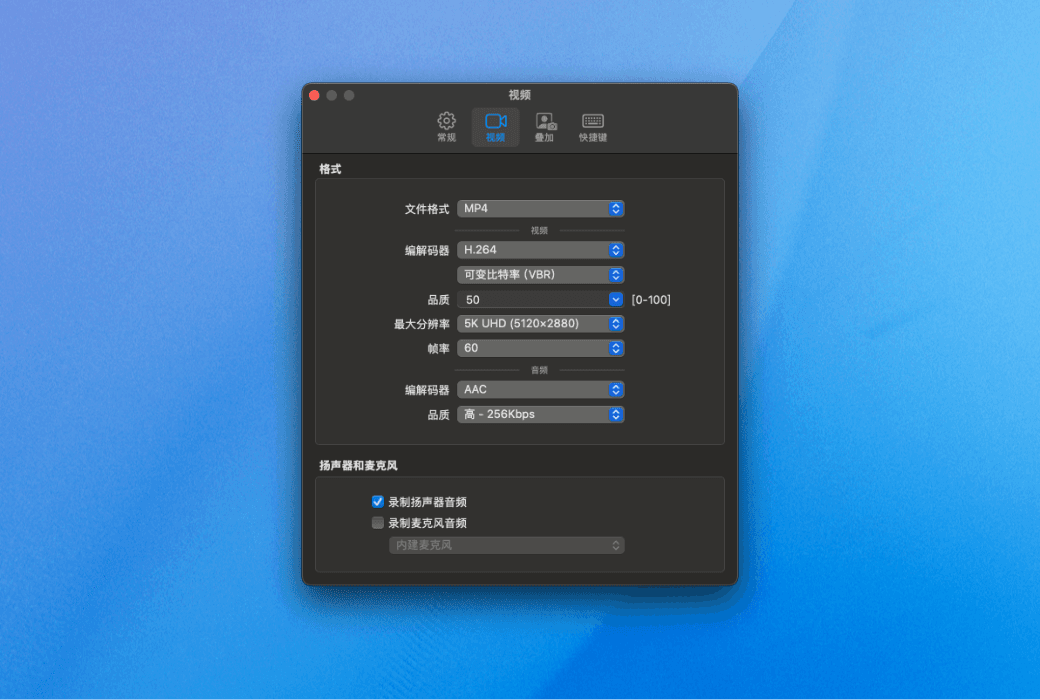
Bandicamを使用すると、Mac画面上の任意の領域を簡単に録画することができ、システムの音声とマイクの同時録画をサポートし、カメラの画面カバーの追加をサポートすることができます。録画が完了すると録画内容をすばやくクリップし、完璧な映画を作ることができます。
Bandicam macOS版のコア機能:
ちょうせいぶんかい
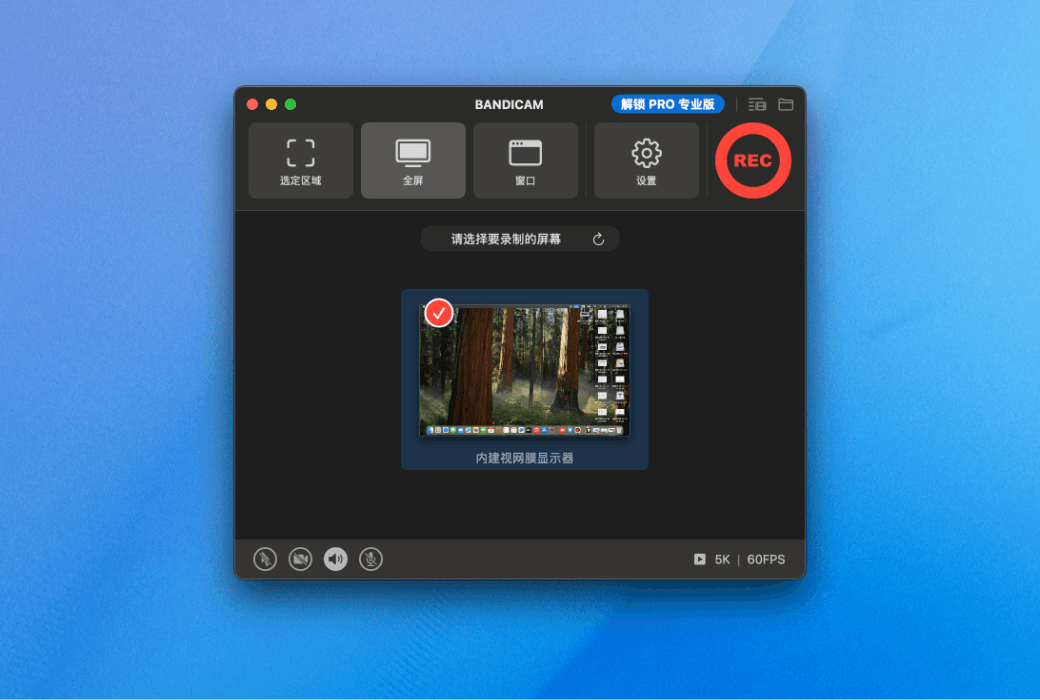
Bandicam macOS版を使用すると、5 K超清解像度までの画面コンテンツを記録することができ、画質が繊細で明瞭で、さまざまな専門的な録画ニーズに適しています。60フレーム毎秒(60 FPS)のスムーズなサポート
柔軟な録画領域の選択
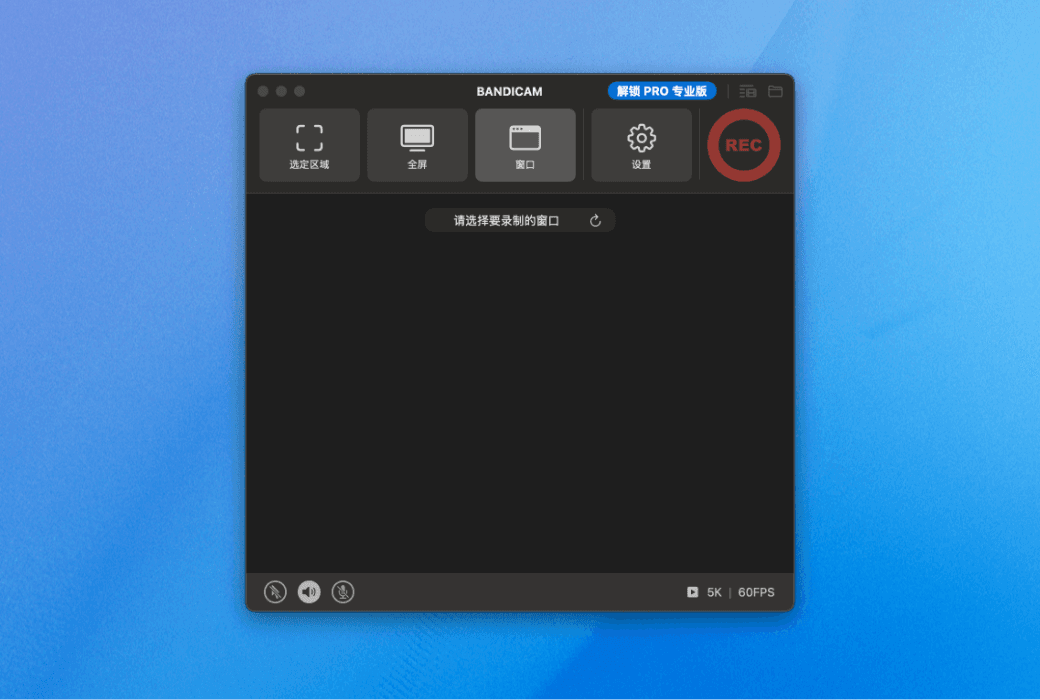
録画エリアの自由選択をサポート:指定エリア、特定ウィンドウ、または全画面表示にかかわらず、簡単に録画でき、各種録画画面の需要を満たし、必要な画面を正確にキャプチャすることができる。
画面とカメラの同期録画
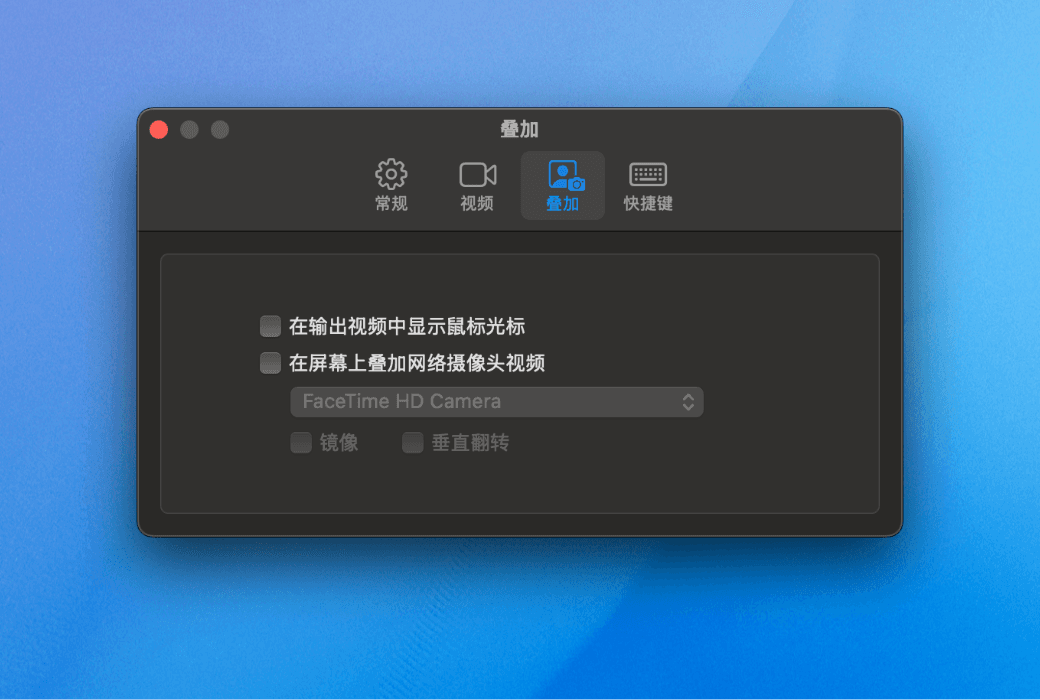
Bandicam macOS版では、カメラ画面を画面録画に重ねて、操作画面と本人映像を同時に表示することができます。教育ビデオやゲーム解説などのインタラクティブなコンテンツを作成し、映画の専門性と視聴体験を大幅に向上させるのに最適です。
クリアオーディオ録音
Bandicam macOS版は、システムとマイクの音声を同時に録音することができ、音質が純粋で明瞭であることを確保し、各音声の細部を完全に復元することができる。
ビルトインビデオクリップ機能
録画が完了したら、すぐに内蔵のビデオクリップツールを使用して、不要なクリップを迅速に切り取り、最も完璧な録画内容を簡単に保存し、後処理の効率を高めることができます。
公式サイト:https://www.bandicam.cn/mac/
ダウンロードセンター:https://bandicam-mac.apsgo.cn
代替ダウンロード:N/A
出荷時間:手動オンライン処理
実行プラットフォーム:macOS
インタフェース言語:中国語インタフェース表示をサポートし、多言語オプション。
更新手順:購読期間中は無料で更新および利用できます。
購入前の試用:購入前に無料で試用できます。
出荷方法:購入後、アクティベーション情報はメールで注文時のメールボックスに送信され、同時にパーソナルセンター、私の注文書で対応する製品アクティベーションコードを表示することができます。
デバイス数:Macを1台インストールできます。
コンピュータを交換するには:元のコンピュータをアンインストールして、新しいコンピュータをアクティブにします。
ブートストラップをアクティブにするには:追加します。
特別な説明:追加します。

業務提携のお問合せ

Bandicam macOS版は、Mac画面の任意の部分を正確にキャプチャする強力な「選択領域」画面録画機能を提供し、
録画範囲をカスタマイズし、サイズと位置を調整し、システムオーディオ、マイク、カメラ画面を組み合わせて、HD、遅延のないプロ級の録画体験を実現することができます。
Mac画面の指定領域を録画する方法
ステップ1.Mac App StoreにBadicamをインストールして起動する
https://apps.apple.com/cn/app/id6745725677
ステップ2.マウスカーソル効果、カメラオーバーレイ、オーディオ録音の設定(オプション)
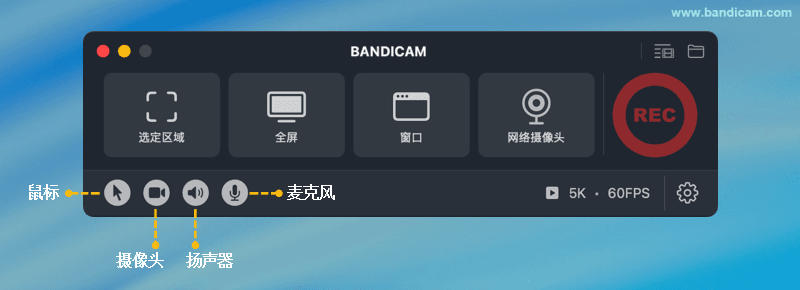
マウスカーソル: ;オンにするとクリックと移動の軌跡がハイライト表示され、チュートリアルのプレゼンテーションが簡単になります。
カメラオーバーレイ: ;カメラ画面を録画画面のビデオに配置し、教育、会議の解説、ライブ録画に適しています。
録音オーディオ: ;システムオーディオとマイクの同時録音をサポートし、コンピュータの音声と説明音声を捕捉し、ビデオ情報をより完全にすることができる。
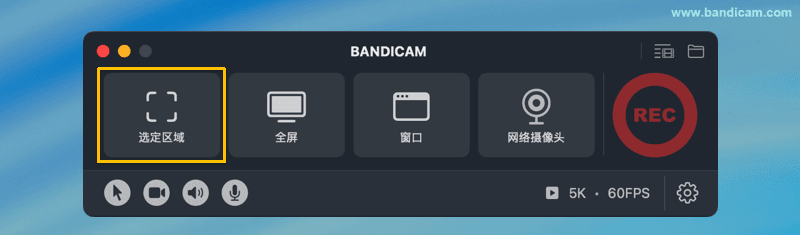
ステップ3.「選択領域」録画モードを選択し、録画範囲をボックス選択します
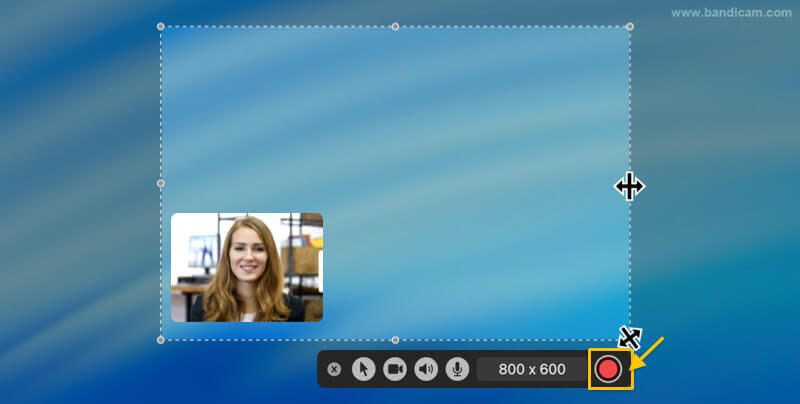
ステップ4.録画ボックスの位置またはサイズを変更して、録画を開始します
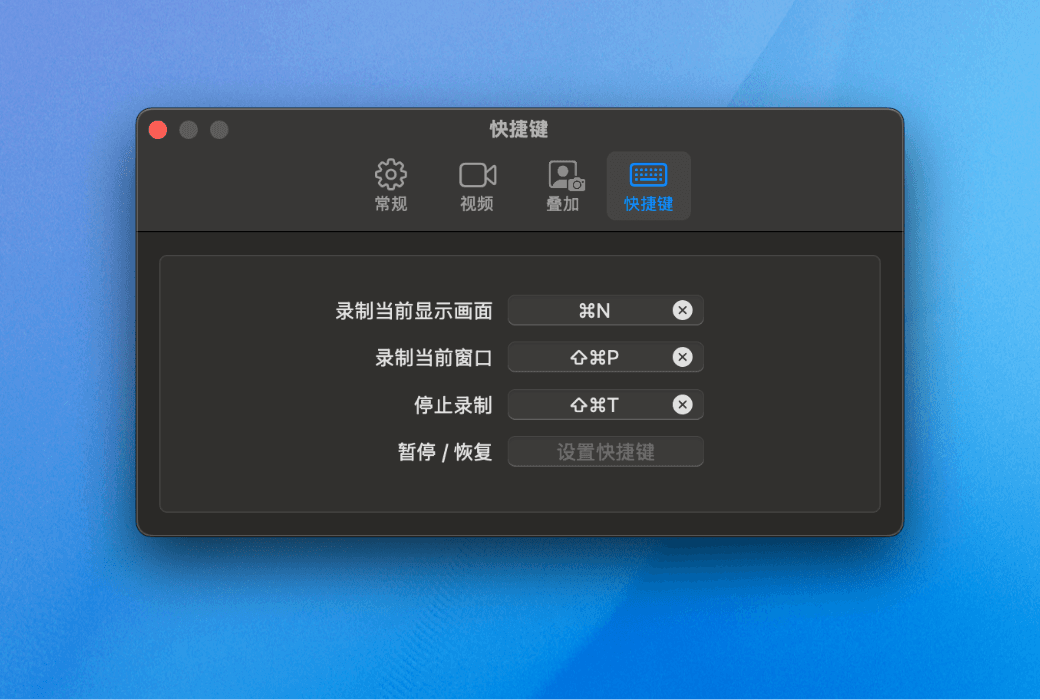
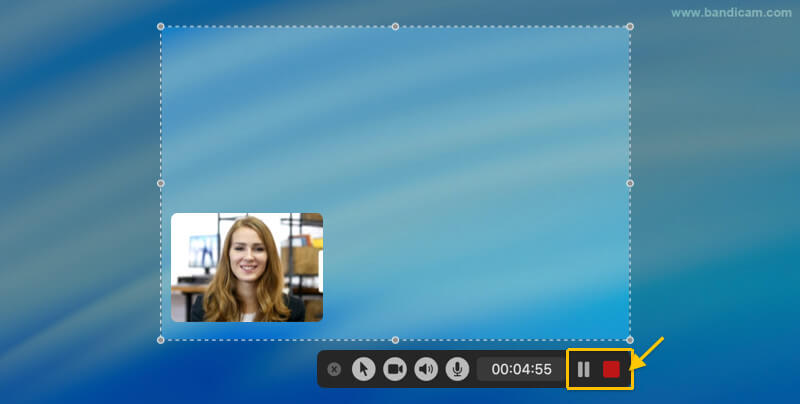
ステップ5.録画中は ;❚❚ ボタンをクリックして録画を一時停止するか、 ;■ ボタンを押して録画を停止する
ステップ6.録画されたビデオファイルの表示と管理
録画が終了すると、出力ビデオリストが自動的にポップアップ表示されます。
ビデオファイルを選択すると、ファイルを直接削除したり、アクセスでファイルを開いたり、AirDropで送信したり、macOSメニューでビデオファイルを共有したりすることができます。
トリムビデオ(Trim Video)機能を使用すると、不要なクリップをすばやく除去できます。
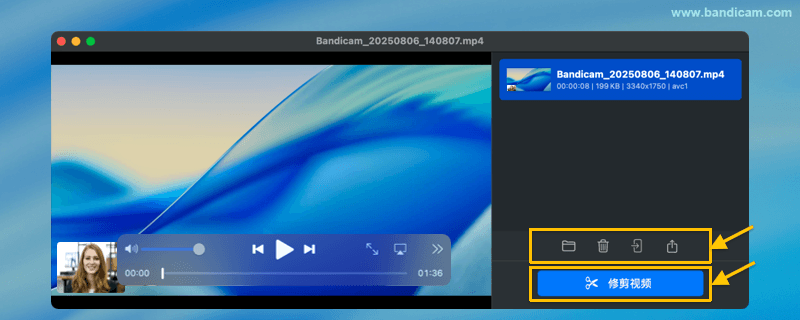
以上の手順により、Bandicam選択領域の録画モードを使用して、自由枠でMac画面の任意の領域を選択して正確にキャプチャすることができます。
チュートリアルのプレゼンテーションの作成、会議の重点コンテンツの録画、特定のエリアのプレゼンテーションの適用、効率的で集中的なスクリーン録画体験の実現に適しています。