Войдите для лучшего опыта
*До{{receiveCouponInfo.expire_at}}Использовать до*
Войдите для лучшего опыта




Правила акции
1、Время акции:{{ info.groupon.start_at }} ~ {{ info.groupon.end_at }}。
1、Время акции:Пока есть в наличии。
2、Срок действия группы:{{ info.groupon.expire_days * 24 }}час.。
3、Участников в группе:{{ info.groupon.need_count }}чел.。
Важная информация
1、Процесс: Вступите/Создайте и оплатите -> Наберите группу -> Успех!
2、Если группа не наберётся, деньги вернутся.
3、Условия зависят от товара. Читайте правила.
С Bandicam вы можете легко записывать любую область на экране Mac, поддерживать синхронную запись системного звука с микрофоном и поддерживать добавление экрана камеры. После завершения записи можно быстро отредактировать записанный контент и создать идеальный фильм.
Основные функции Bandicam macOS:
Разрешение сверхчеткости
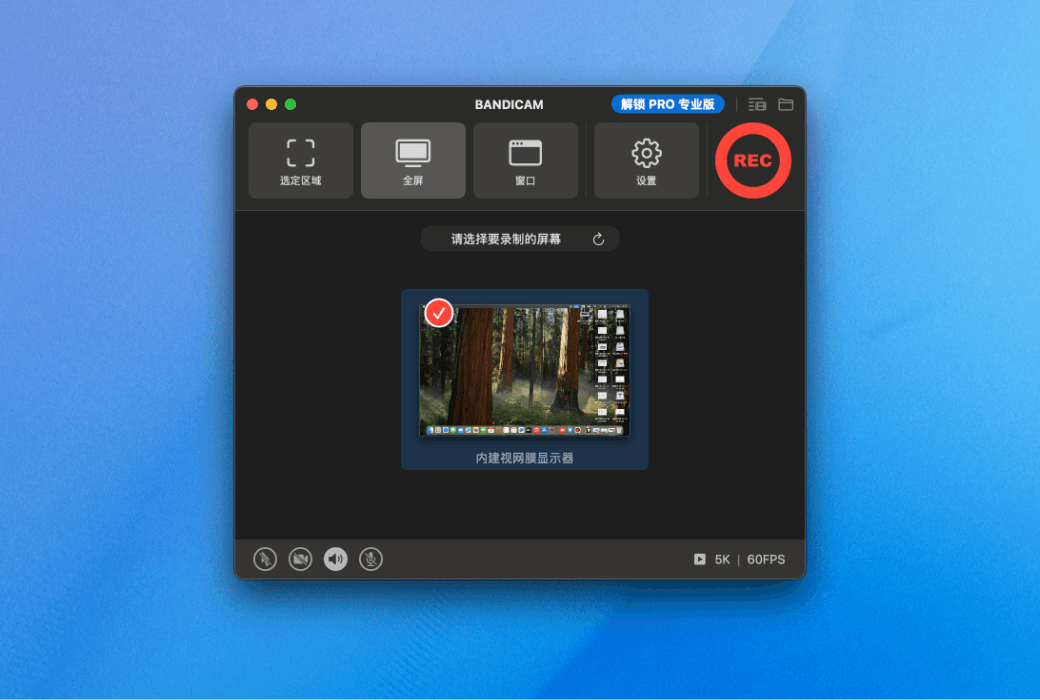
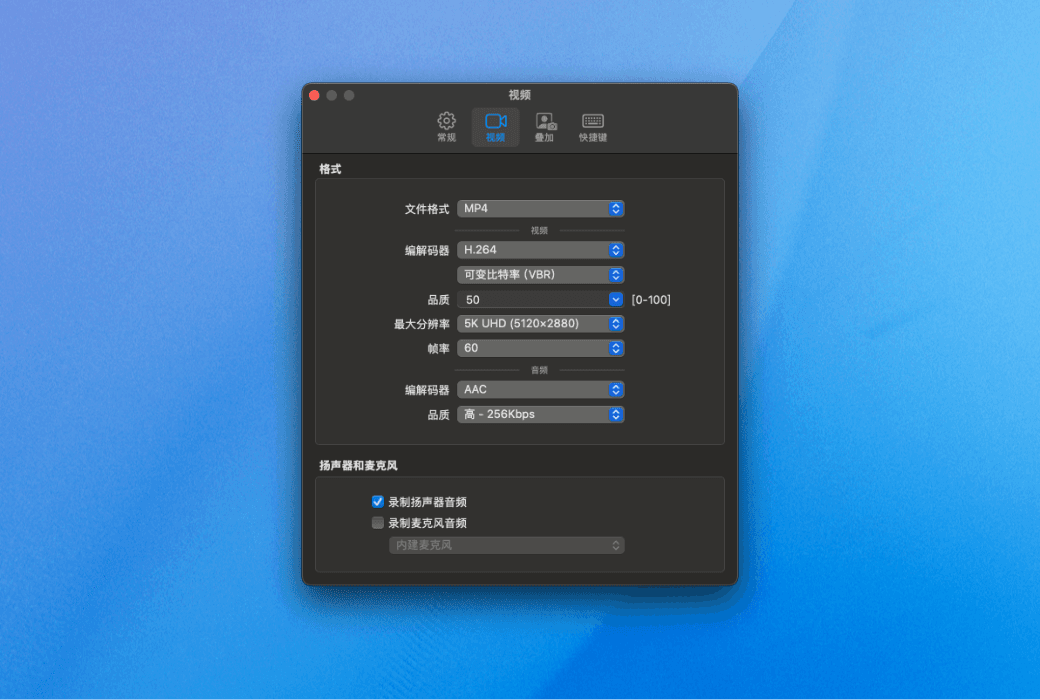
С версией Bandicam macOS вы можете записывать контент на экране с разрешением до 5K Ultra HD, тонким и четким рисунком, подходящим для различных профессиональных потребностей записи. Поддержка 60 кадров в секунду (60 FPS)
Гибкий выбор зоны записи
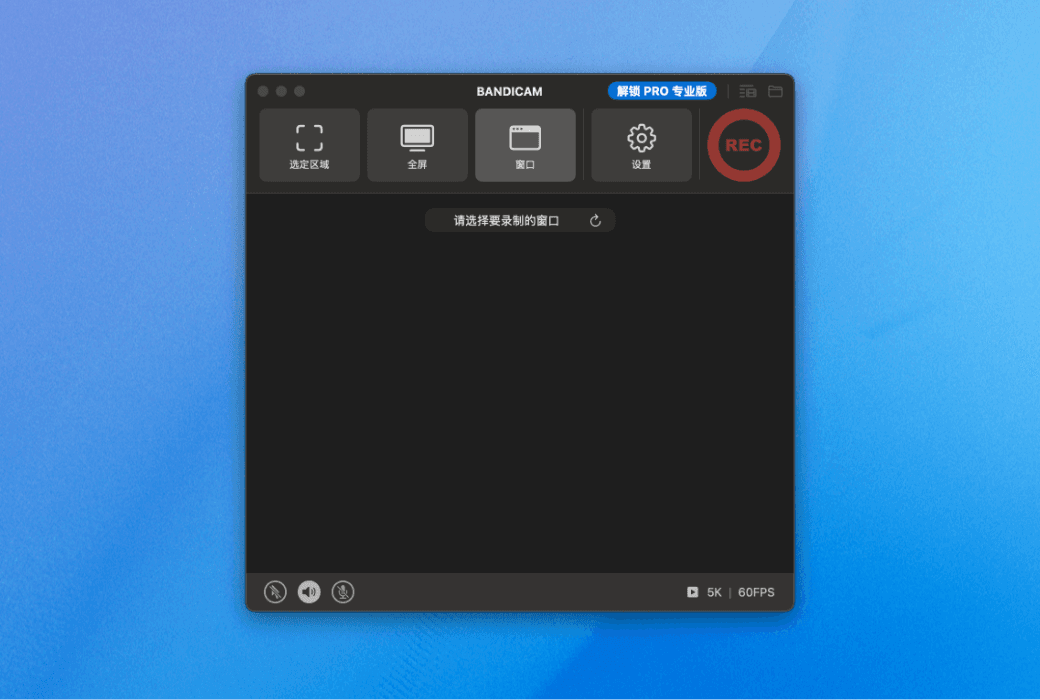
Поддержка свободного выбора области записи: будь то указанная область, конкретное окно или полноэкранный дисплей, могут быть легко записаны, чтобы удовлетворить различные потребности экрана записи и точно захватить желаемое изображение.
Синхронизация экрана записи с камерой
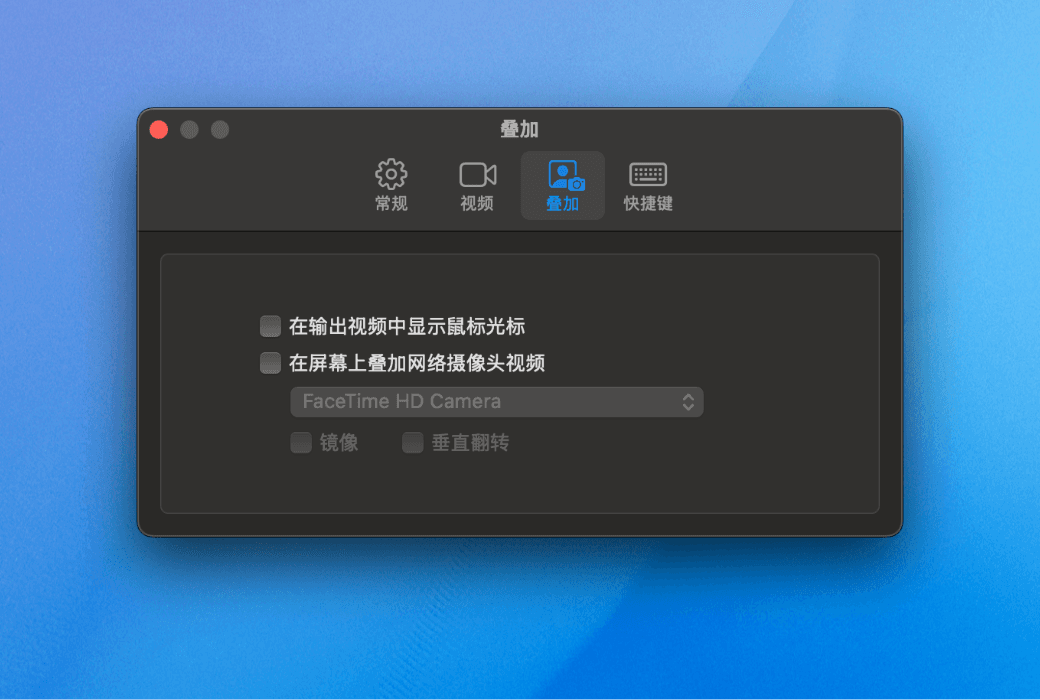
В версии Bandicam macOS поддерживается наложение изображения камеры на запись экрана, что позволяет одновременно отображать изображение операции и изображение. Идеально подходит для создания учебного видео, интерпретации игр и другого интерактивного контента, что значительно повышает профессионализм фильма и опыт просмотра.
Очистить аудиозапись
Версия Bandicam macOS позволяет записывать как системные, так и микрофонные звуки, обеспечивая чистоту и ясность звука и идеальное восстановление каждой детали звука.
Встроенный видеоклип.
Сразу после завершения записи вы можете использовать встроенные инструменты для видеоклипа, быстро обрезать нежелательные фрагменты, легко сохранить идеальный контент записи и повысить эффективность последующей обработки.
Официальный сайт:https://www.bandicam.cn/mac/
Центр загрузки:https://bandicam-mac.apsgo.cn
Резервная загрузка:N/A
Время отгрузки:Искусственная онлайновая обработка
Запуск платформы:macOS
Язык интерфейса:Поддержка отображения китайского интерфейса, многоязычие необязательно.
Обновленная информация:Бесплатное обновление и использование в течение срока подписки.
Испытание перед покупкой:Перед покупкой можно попробовать бесплатно.
Как получить товар:После покупки информация об активации отправляется по почте на почтовый ящик при размещении заказа, а соответствующий код активации продукта можно просмотреть в персональном центре, в моем заказе.
Количество оборудования:Можно установить один Mac.
Замена компьютера:Исходный компьютер выгружен, новый компьютер активирован.
Активировать загрузку:Будет добавлено позднее.
Специальное примечание:Будет добавлено позднее.
Ссылки:https://www.bandicam.cn/mac/

Сотрудничество

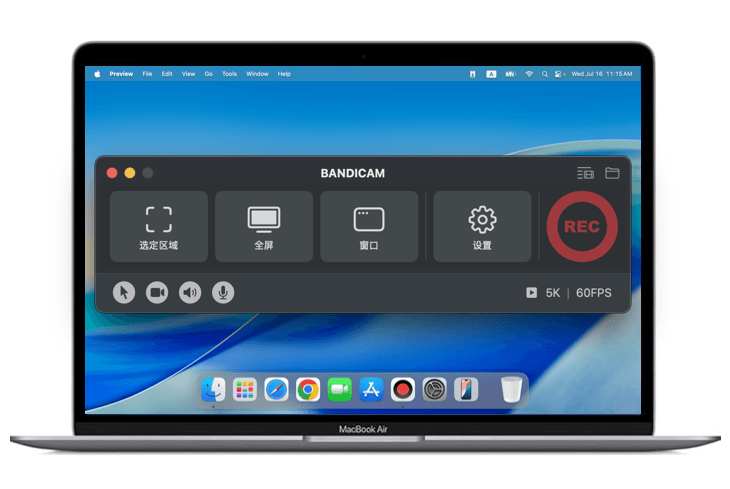
Bandicam macOS Edition - это мощный инструмент для записи видео, который позволяет легко захватывать экран, изображения с камеры и звук, предлагая полный спектр решений для записи.
Использование Bandicam для записи экранов и звуков Mac
1.Скачать Bandicam из App Store
Нажмите "Скачать бесплатно BandicamКнопка Перейти в App Store и нажать« Приобретение»И завершить« Установка»Достаточно.
Скачать бесплатно:https://apps.apple.com/cn/app/id6745725677
2.Запустить Bandicam и выбрать режим видео
Выбор« Выбранный регион»А« Весь экран»Или« Окно»Модель для видеозаписи.
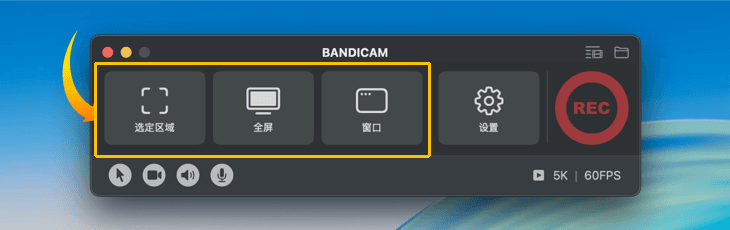
Режим видео для Bandicam Mac
3.Установить источник звука
Системное аудио включено по умолчанию, чтобы записать звук микрофона, нажмите значок микрофона.
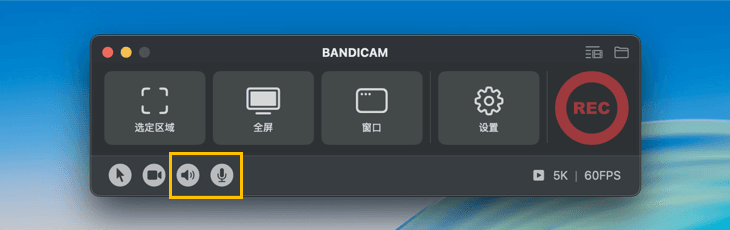
Аудиозапись для Mac, настройки микрофона
4.Добавить изображение веб камеры (необязательно)
Нажмите на значок веб - камеры, чтобы записать изображение экрана Mac и камеры одновременно.
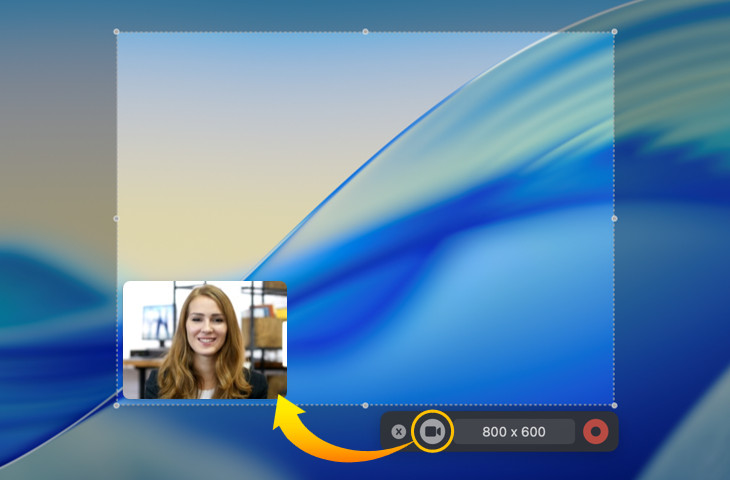
Скачать камеру Bandicam Mac
5.Нажмите кнопку • Запись для начала записи, после завершения записи нажмите кнопку • Остановка для завершения записи
6.После завершения записи видео будет смонтировано с помощью встроенного инструмента Bandicam
После завершения записи выберите записанное видео и нажмите кнопку « Обрезать видео », чтобы обрезать и сохранить нужный фрагмент.
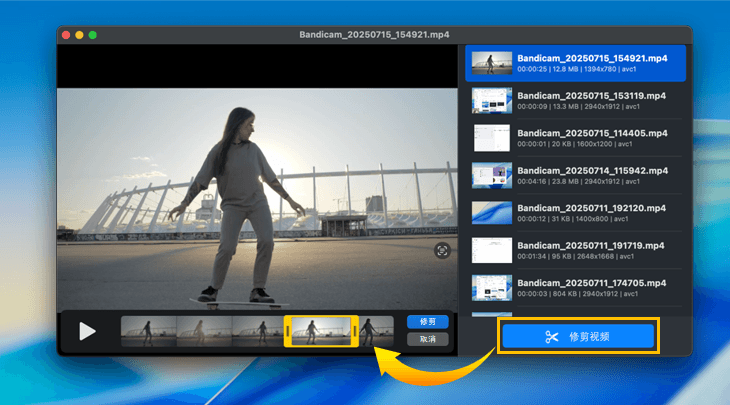
Скачать Bandicam Mac